スマホの録音から議事録を作る方法|無料のGeminiだけで完結する手順【2026年版】

目次
商談が終わって席に戻り、記憶が濃いうちに議事録を書こうとして、結局その日の夜になる。書き終えて気づくと30分経っている——議事録は、営業の一日でもっとも「あとでやる」に回されやすい作業です。
この作業は、スマホで録音してAIに渡すだけで3分程度に縮みます。しかも、有料のプランに入らなくても実用レベルで動きます。
本記事は、当社が社内向けに手順を録画して共有した内容をそのまま記事化したものです。実際に操作して詰まった箇所や、精度が落ちる条件も含めて書きます。
この記事の要点
- スマホの標準ボイスメモで録音し、無料のGeminiに添付して「議事録を作って」と打つだけで議事録ができる
- 有料の生成AIでも同じことはできるが、月2,000円前後を払う前に無料枠で試せるのが本題
- ただしモデル選択を「3.1 Pro」に変えないと精度が落ちる。ここが実際に使ってみて一番効いた分岐点だった
- 出てきた議事録は「この構成で作って」と追加指示すれば自社フォーマットに整形できる
- スマホからパソコンへ録音を移すなら、LINEの「Keepメモ」経由が一番手数が少ない(Keepメモの出し方自体が分かりにくいので手順4に書きました)
なぜ「無料でできる」ことが本題なのか
議事録のAI化は、専用の文字起こしサービスを契約すればもっと快適にできます。ChatGPTやClaudeの有料プラン(月2,000円前後)でも当然できます。
それでもこの記事で無料のGeminiを取り上げるのは、AI導入が止まる原因の多くが「効果がわからないものに先にお金を払えない」という一点にあるからです。
現場でよく起きるのはこういう順序です。ツールを契約する決裁を通そうとして、費用対効果の説明を求められる。まだ使っていないので効果を数字で示せない。決裁が止まる。数か月経つ。
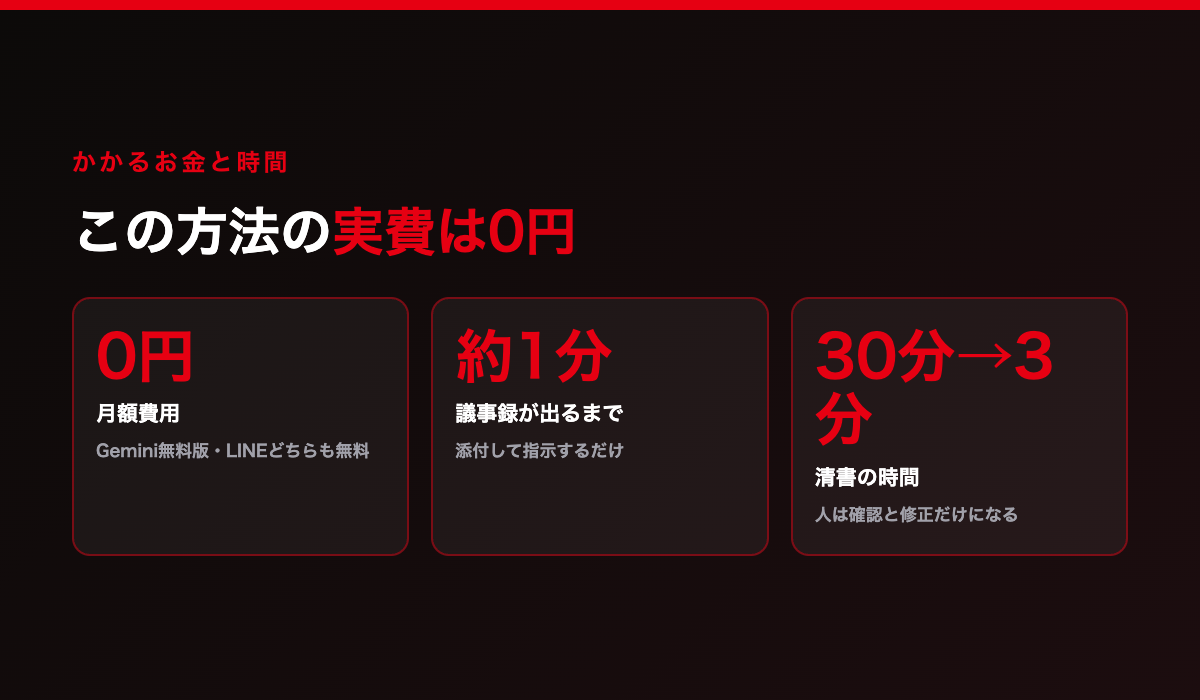
無料枠で先に試せば、この順序が逆になります。「実際に議事録が3分でできた。清書に使っていた30分が消えた」という事実を持って決裁に行けます。無料枠は、コスト削減のためではなく、判断材料を先に手に入れるためにあります。
手順1:スマホで録音する
特別なアプリは要りません。iPhoneならボイスメモ、Androidならレコーダーなど、標準で入っているもので十分です。
録音するときの実務上の注意は3つです。
- 相手に断ってから録音する。「議事録を作るので録音させていただきます」と一言。商談相手との信頼のほうが議事録より重要です
- スマホは机の中央に、資料の下に置かない
- 録音ファイルの名前は後で探せるものにする(相手先+日付)
オンライン商談なら、ZoomやMeetの録画機能でも同じことができます。出てくるのが音声か動画かの違いだけで、後の手順は変わりません。
手順2:Geminiに添付して「議事録を作って」と打つ
ブラウザで `gemini.google.com` を開くか、スマホアプリの「Gemini」を使います。どちらでも同じことができます。パソコンからでも同様です。
⚠️ ここが分岐点:モデルを「3.1 Pro」に変える
実際に試して一番効いたのがこれです。 初期状態では軽量なモデルが選ばれていることがあり、そのままだと議事録の精度が落ちます。画面上部のモデル名をタップして、3.1 Pro に切り替えてください。
無料アカウントでも 3.1 Pro は選択できます。ただし利用回数に上限があり、上限は固定ではなく時間帯や混雑状況で変動します。毎日大量に処理するなら有料プランのほうが安定しますが、1日数件の商談議事録なら無料枠で足ります。
切り替えたら、「+」から録音ファイルを添付し、こう打つだけです。
議事録を作って凝ったプロンプトは要りません。30秒から1分ほどで議事録が出てきます。ファイルが重いと数分かかることもあります(実際に試したときも、大きめのファイルで待ち時間が発生しました)。焦って再送信せず待ってください。
出てくる議事録のフォーマットは、Geminiが録音内容に応じて自動で決めます。多くの場合、そのままでも十分読めるものが出てきます。
手順3:自社のフォーマットに整える
会社ごとに議事録の型が決まっていることがあります。その場合は、出てきた議事録に対して追加で指示するだけです。
下記の構成で議事録にして

決まったこと
保留になったこと
次回のアクションこれで指定どおりに再整形されます。長すぎる場合は「もっと短くまとめて」でも効きます。最初から完璧なプロンプトを書こうとせず、出てきたものに注文をつけるほうが速いというのが実際に使った感触です。
仕上がったらコピーボタンで、そのままメモ・Excel・SFAの商談メモ欄に貼れます。
手順4:スマホの録音をパソコンへ移す
パソコンで議事録を整えたい場合、録音ファイルをスマホからパソコンへ移す必要があります。方法はいくつもありますが、LINEの「Keepメモ」経由が一番手数が少ないという結論になりました。
Keepメモは、LINEの中にある自分専用のトークルームです。誰にも送信されず、自分だけが見られます。
まず「Keepメモ」を画面に出す(ここが分かりにくい)
Keepメモは最初どこにあるか分かりにくい場所にあります。トーク一覧を探しても見つからないので、次の順で開いてください。
- LINEを開き、左下の「ホーム」をタップする
- 右上にある自分のプロフィール写真のアイコンをタップする
- 開いた画面の右下あたりにある「Keepメモ」をタップする
一度この操作で開くと、以降はトーク一覧に「Keepメモ」がずっと表示されるようになります。 最初の1回だけの手間です。
録音ファイルを送る
- Keepメモの画面で、左下の「+」をタップする
- 「ファイル」を選び、録音データを選んで送信する
- パソコンにLINEを入れてログインし、Keepメモからダウンロードする
パソコン版LINEは公式サイトから無料で入れられます。ログインはQRコードが簡単です。パソコン側に表示されたQRコードを、スマホのLINEで読み取るだけで入れます(メールアドレスやパスワードを覚えていなくても済みます)。
ただしKeepメモには制限があります。保存容量は合計1GBまでで、1ファイル50MBを超えるものは保存期間が30日間になります。長時間の録音は分割するか、移し終えたら別の場所に保存してください。あくまで「一時的な受け渡し場所」として使うのが正しい使い方です。
よくある質問
Q. 無料のGeminiで、どのくらいの長さの録音まで処理できますか?
1時間程度の会議なら実用的に処理できます。ただし2〜3時間を超えるような長時間の音声は、出力が途中で打ち切られることがあります。その場合は「続きを出力して」と追加で打つか、ファイルを分割してください。1件30〜60分の商談議事録が主用途なら、まず困りません。
Q. 精度はどのくらいですか?固有名詞は正しく出ますか?
一般的な会話はかなり正確に文字起こしされますが、社名・商品名・業界の専門用語は誤変換されることがあります。議事録は必ず人が目を通す前提で使ってください。よく出る固有名詞は、プロンプトに「◯◯株式会社、△△という製品名が出てきます」と先に伝えておくと精度が上がります。
Q. 録音した内容がAIの学習に使われるのが心配です。
基本的には大丈夫です。 商談の録音を業務で処理する用途で、通常の使い方をしている限り過度に心配する必要はありません。実際、当社でも商談や社内会議の議事録は日常的にこの方法で作っています。
そのうえで気になる方は、「オプトアウト設定」で検索して、ご自身のアカウントでその設定がオフになっているかを念のため確認しておくと安心です。設定画面から数クリックで確認できます。
なお、機微な情報を扱う会社では「どのツールに何を入れてよいか」を社内で一度決めておくと、判断のたびに迷わなくなります。これは議事録に限らずAI活用全般に効きます。
Q. ChatGPTやClaudeではできませんか?
できます。有料プランであれば同じように音声ファイルを添付して議事録を作れます。この記事でGeminiを取り上げているのは性能比較の結論ではなく、無料で試せる入口として選んだという理由です。すでに有料プランを契約しているなら、そちらで問題ありません。
Q. 毎回この操作をするのが面倒です。自動化できますか?
できます。「録画・録音したら自動で文字起こしされ、議事録が顧客管理システムやスプレッドシートに蓄積されていく」という仕組みまで作ることが可能です。ただしそれは、手作業で数十件こなして「どの形の議事録が本当に使われるか」がわかってからのほうが失敗しません。 最初は手動で回してください。
まとめ:まず1件、次の商談で試す
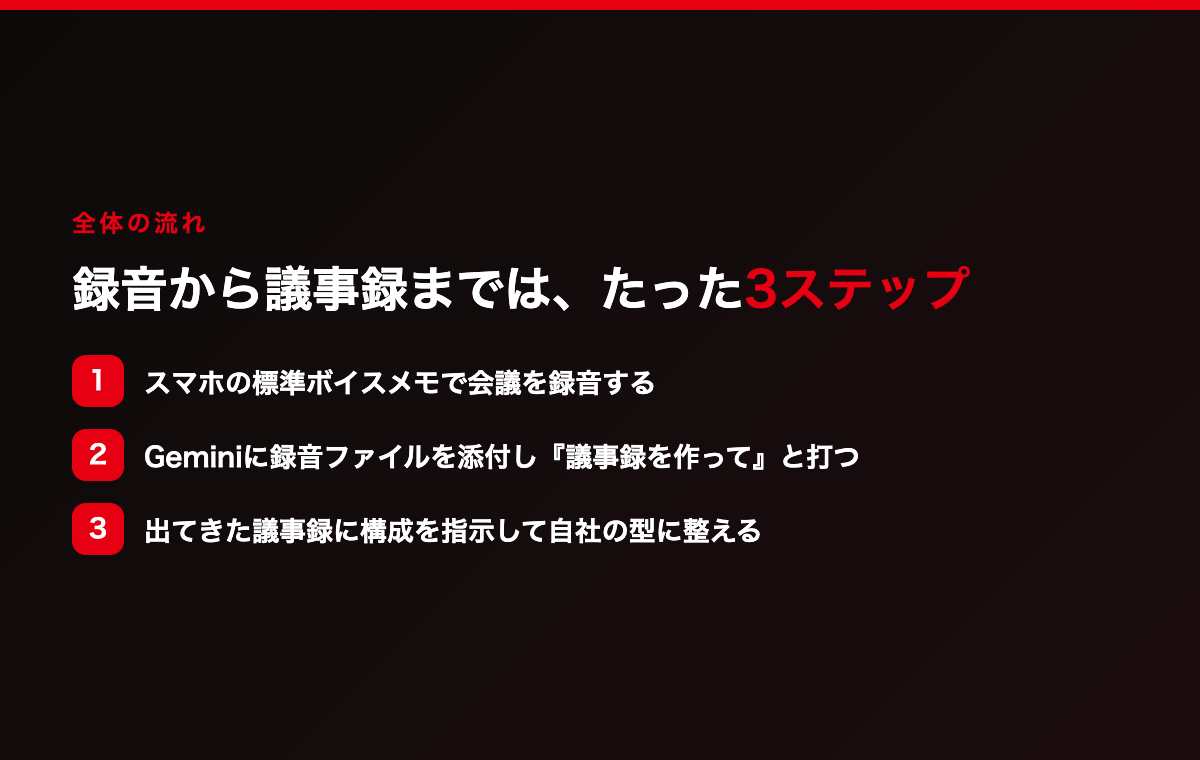
この方法の要点は、実費0円で今日から試せることです。手順を整理すると次の3つだけです。
- スマホの標準機能で録音する(相手に断ってから)
- Geminiのモデルを 3.1 Pro に変え、ファイルを添付して「議事録を作って」
- 出てきたものに「この構成で」と注文をつけて整える
清書に使っていた30分が3分になると、1日1件の商談でも月に9時間ほど戻ります。その時間を提案準備や次のアポに回せるかどうかが、実際の差になります。
なお、議事録は「AIに渡せる作業」のなかでも最も入口に向いた業務です。ここが回り始めたら、商談前のリサーチ、お礼メールの下書き、失注理由の分類——と渡せる範囲が自然に広がっていきます。どこから渡すべきかを整理したい場合は、当社のAI導入スコア診断(無料・登録不要・30秒)で、御社が最初に渡すべき3業務が出ます。
---
執筆・監修:佐々木 優希(上場企業 営業統括 兼 AI責任者/営業数名から200名規模へスケールするスタートアップでトップセールスを経験/某有名SFA・CRM企業 エンタープライズ営業マネージャー)
このテーマのまとめ:営業業務の自動化(商談準備・議事録・CRM入力・提案書)